
Видно каждый объект без выезда: видеонаблюдение за стройкой в Trekto
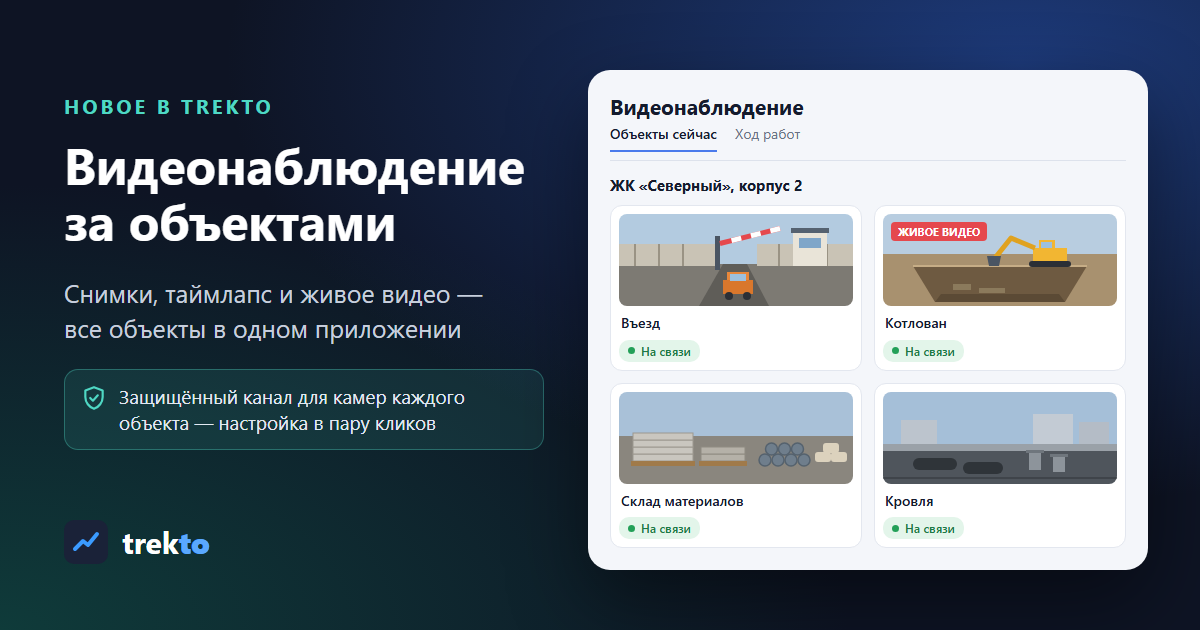
В Trekto появился раздел «Видеонаблюдение». Камеры ваших объектов присылают снимки по расписанию, по ним видно ход работ день за днём, а живое видео открывается одним щелчком. Площадку с 4G-модемом без постоянного адреса компания подключает сама, в настройках, без выезда специалиста.
Что это даёт
- Видно, что происходит на объекте, без звонка прорабу. Последние снимки всех камер собраны на одной странице по проектам. Сразу видно, где идёт работа, а где камера не на связи.
- Ход работ по дням. Снимки камеры складываются в ленту: можно открыть любой день, сравнить два снимка рядом и собрать таймлапс за неделю или месяц. Удобно для отчёта заказчику и разбора спорных ситуаций.
- Живое видео одним щелчком. Щелчок по камере открывает видео сразу, без лишних кнопок. Сколько бы сотрудников ни смотрели одну камеру, с объекта идёт один поток: 4G-трафик площадки не растёт с числом зрителей.
- Подключение площадки без выезда специалиста. Trekto сам выдаёт настройки для роутера объекта: готовый файл или команды. Подходит любой роутер с поддержкой WireGuard — Keenetic, MikroTik и другие: настройки загружаются в пару кликов.
- Снимки сохраняются в проект. Нужный кадр можно положить в файлы проекта, рядом с актами и исполнительной документацией.
Как это работает
- В разделе «Видеонаблюдение» на вкладке «Объекты сейчас» — последние снимки всех камер компании, сгруппированные по проектам. Под каждым снимком — название камеры и состояние: «На связи», «Ждёт первого снимка» или ошибка с понятной причиной.
- Щелчок по камере открывает живое видео. Видео идёт по запросу и само останавливается через 10 минут без действий, чтобы не тратить трафик объекта.
- На вкладке «Ход работ» — снимки камеры по дням. Здесь же сравнение двух снимков и таймлапс за выбранный период.
- Камеры подключает сотрудник с доступом «Настройка камер»: «Настройки» → «Видеонаблюдение». Регистратор или камера находятся по адресу, логину и паролю. Trekto сам показывает список камер и пробный снимок. Пароль хранится в зашифрованном виде.
- Для объекта с 4G-модемом там же есть блок «Площадки». Вы добавляете площадку, выбираете тип роутера — Keenetic, MikroTik или другой — и получаете готовые настройки. У площадки видно состояние связи: «На связи», «Нет связи» или «Ни разу не подключалась».
Снимок делается раз в 5–60 минут, расписание и часы съёмки задаются для каждого источника. Снимки хранятся 90 дней. Архив записи остаётся на регистраторе объекта.
Кому полезно
- Директору и главному инженеру — видеть все объекты компании на одной странице и не ждать еженедельного отчёта.
- Руководителю проекта — проверять ход работ по дням, готовить отчёт заказчику со снимками и таймлапсом.
- Прорабу и технадзору — посмотреть объект в живом видео перед звонком подрядчику.
- Службе безопасности — заметить, что камера на объекте перестала выходить на связь.
Как подключить
Подойдут регистраторы и камеры с поддержкой ONVIF: большинство моделей Hikvision и Dahua, камеры XMEye. Если у регистратора такой поддержки нет, камеры подключаются по одной. Для объекта без постоянного адреса нужен роутер с поддержкой защищённого канала: Keenetic, MikroTik или другой с поддержкой WireGuard. Модем 4G подключается к нему как обычный интернет.
Подключение одной площадки занимает около получаса: добавить площадку в Trekto, загрузить настройки в роутер и добавить регистратор. Пошаговую инструкцию для роутеров и регистраторов мы передаём при подключении. Доступ к снимкам и живому видео выдаёт администратор компании: по умолчанию он есть только у администратора.
Видео, на котором видны люди, — персональные данные. Повесьте на объекте таблички «Ведётся видеонаблюдение» и уведомите сотрудников письменно.
Посмотреть раздел на демо-компании и узнать стоимость можно на главной странице. Запросите демо — покажем видеонаблюдение на примере ваших объектов.
Хотите посмотреть, как это работает на ваших объектах?
Запросить демо